Just My Socks 是 搬瓦工 官方运营的 Shadowsocks、V2ray 机场服务,具有速度快、被墙自动切换 IP、支持支付宝、30 天不满意退款等优点。购买Just My Socks请参考:Just My Socks 购买和使用教程。
本文介绍 Clash for Windows 配置 Just My Socks 教程,能同时使用所有的节点,无需下载和配置 SS 和 V2ray 两种客户端。
SS、V2ray 节点单独配置请参考:Just My Socks Windows 配置教程
Clash for Windows 介绍
Clash 是一个使用 Go 语言编写、基于规则的跨平台代理核心程序。Clash 目前有 Windows、MacOS、Android 等多个平台的 GUI 程序,支持 SS/V2ray/Trojan 多种协议,功能强大。
Clash for Windows 是基于 Clash 内核的 Windows 平台程序,界面美观,某些人称之为最好用的 SS/V2ray/trojan 客户端。但如果不是使用托管地址导入配置,需要半 GUI 半手动编辑文件进行配置,有点蛋疼。
配置教程开始之前,先介绍一下 Just My Socks 后台信息界面。
Just My Socks 信息界面
登录 Just My Socks 后,“Services” -> “My Services” 列出购买的套餐,点击套餐,出现如下最重要的信息界面:
Just My Socks 配置信息
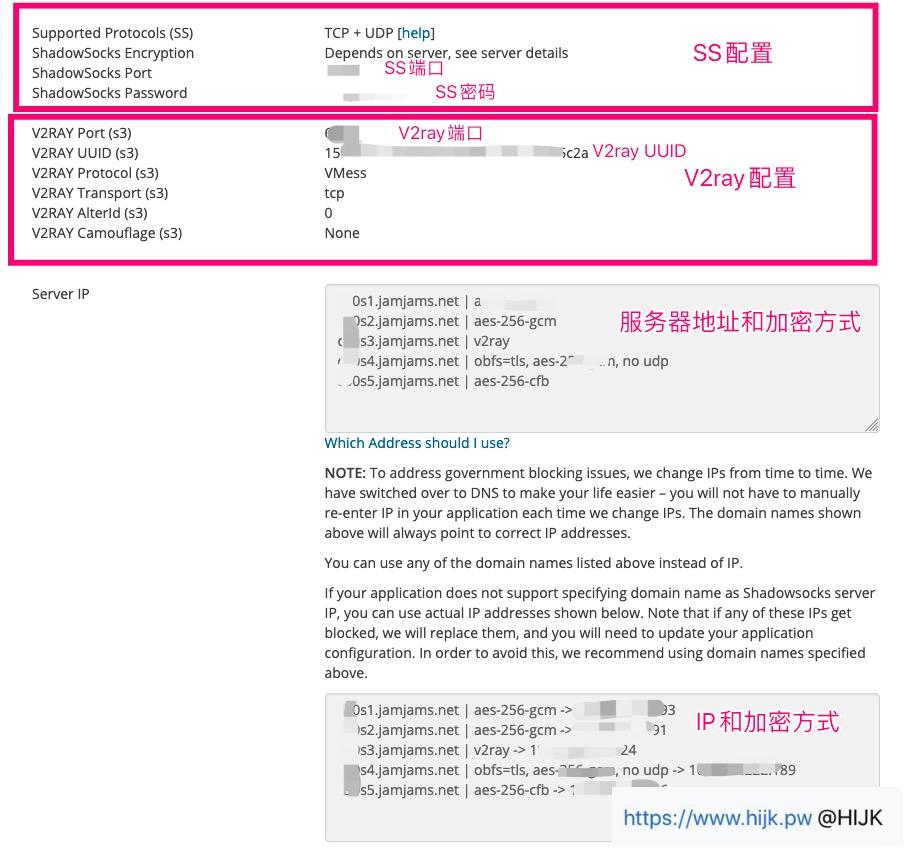
信息分成四部分:
- Shadowsocks/SS 配置,主要是端口号和密码;
- V2ray 配置,主要是端口号、UUID 和额外 ID(AlterId);
- 域名形式的服务器地址和加密方式。服务器总共五组,第三组(s3)和第四组(s4)走 CN2 GIA 线路,速度快。除第三组使用 V2ray,其余四组都是 SS,第四组要使用 OBFS 插件;
- 某些客户端不支持域名配置,因此 Just My Socks 给了 IP 形式的五组服务器,其他配置和域名形式一样。
近日 Just My Socks 新增地址为 s801 的 v2ray freedom 节点,这个节点的线路不如另两组 v2ray,但流量按十分之一计算。例如这个节点用了 10G 流量,只算 1G
绝大多数情形下,请使用域名配置服务器,IP 被墙后能自动更换,无需重新配置客户端。
接下来介绍 Clash for Windows 配置 Just My Socks 教程。
Clash for Windows 配置 Just My Socks 教程
1. 首先从 v2ray windows 客户端 下载 Clash for Windows,双击 exe 安装。
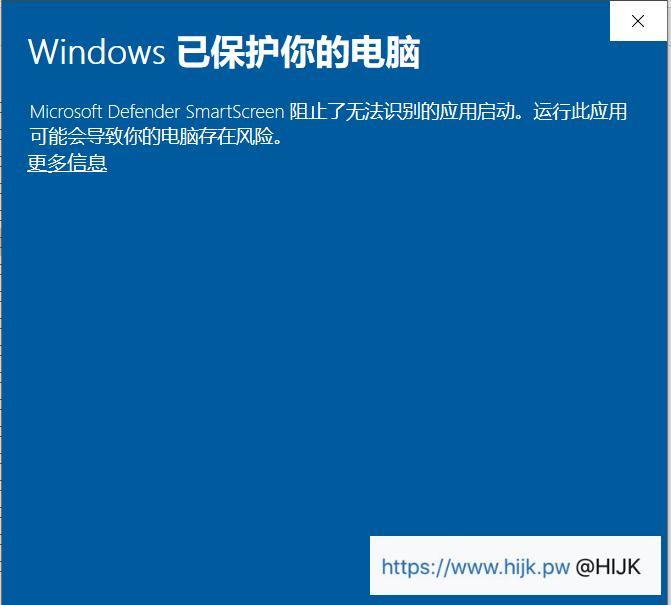
2. 双击桌面上的 Clash for Windows 图标打开软件,如果出现下面的安全提示,点击“运行”:
clash 运行提示
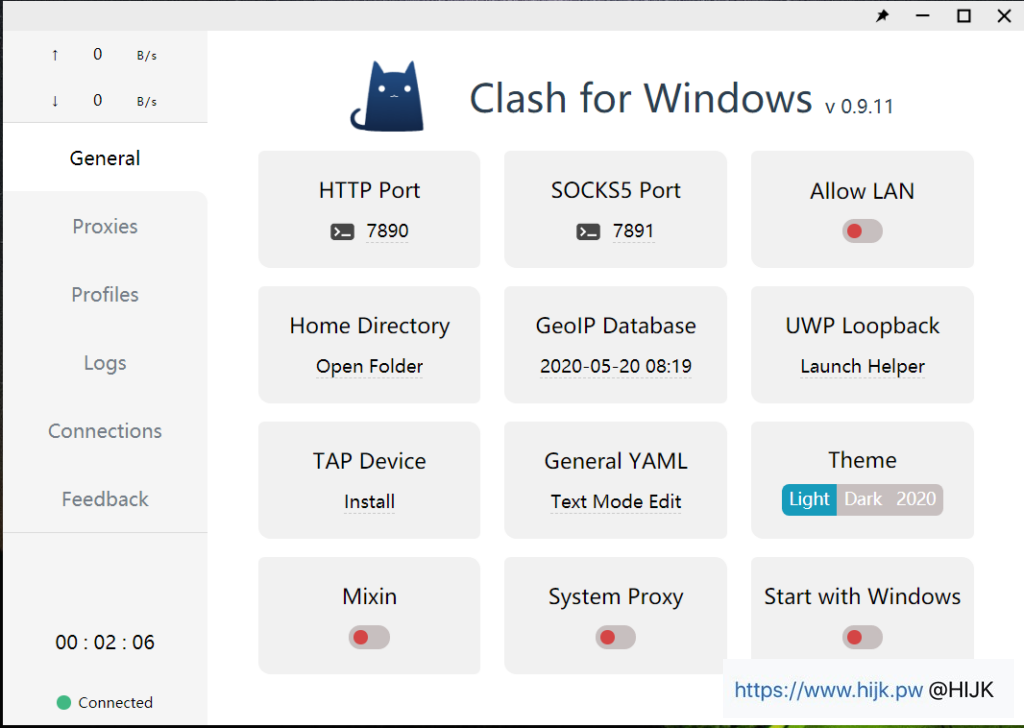
3. 桌面右下角的托盘内找到 Clash 的图标(图标是一只小猫咪),点击打开软件主界面:
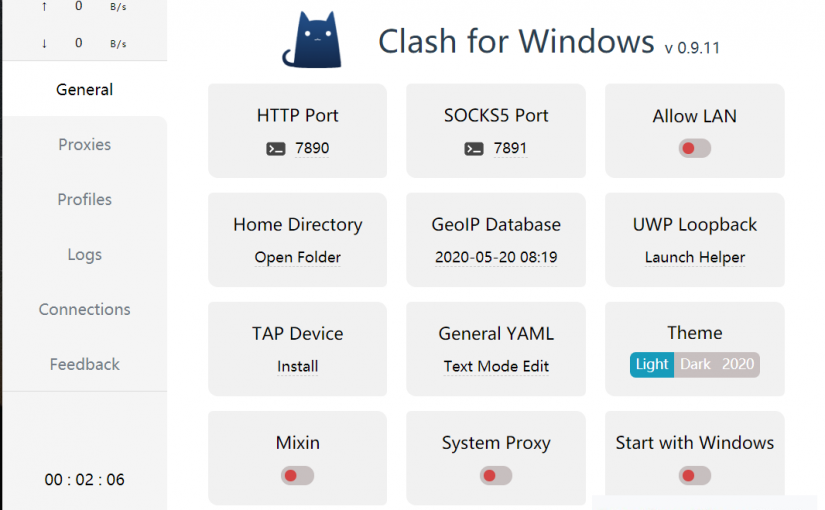
clash 主界面
4. 点击 https://v2xtls.org/clash_jms2.yaml 下载模板配置文件,用记事本、VS Code、Notepad++ 等编辑器打开,找到“jms-s”开头的配置块,把 server、port、password、uuid 信息改成 Just My Socks 后台看到的信息:
2020.12.1 更新:Just My socks 已经支持订阅,推荐使用导入订阅链接方式配置:点击“Profiles”,在地址栏粘贴订阅链接(Subscription link 下面的网址),点击 Download,再点击启用 JMS 的配置,回到“Proxies”就能看到节点已经自动导入了
编辑 Just My Socks 服务端信息
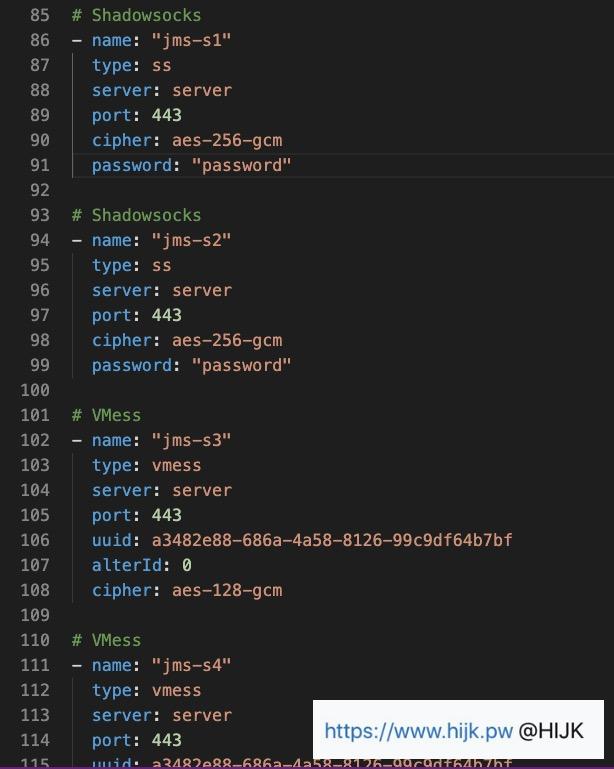
注意:1. jms-s 开头总共有六组,对应 Just My Socks 后台的六组地址,请按照后台信息依次填写2. 如果看不懂配置文件,不要改 name 的值!3. 修改 name 的值、添加删除节点请参考:深入理解 Clash 配置文件
5. 点击“Profiles”,把修改好的配置文件拖到 clash 界面中,然后双击选中拖进来的配置文件(深色表示选中):
clash 导入修改好的配置文件
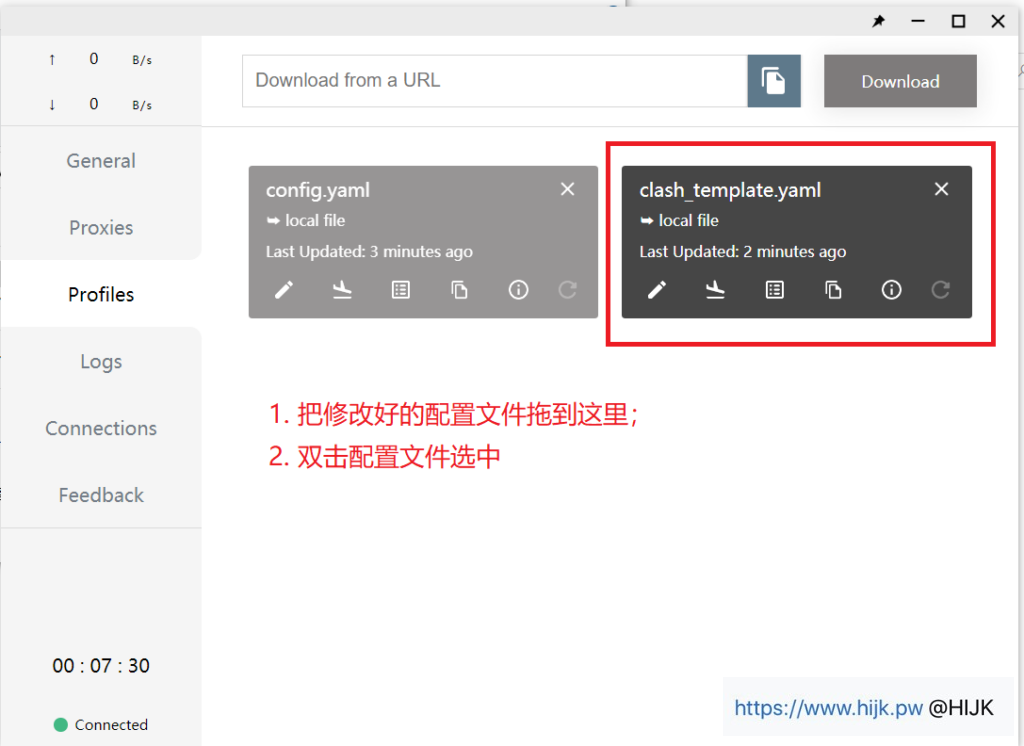
6. 接着点击“Proxies”,进入最重要的设置:选择代理模式和使用的节点:
clash 选择代理模式和节点
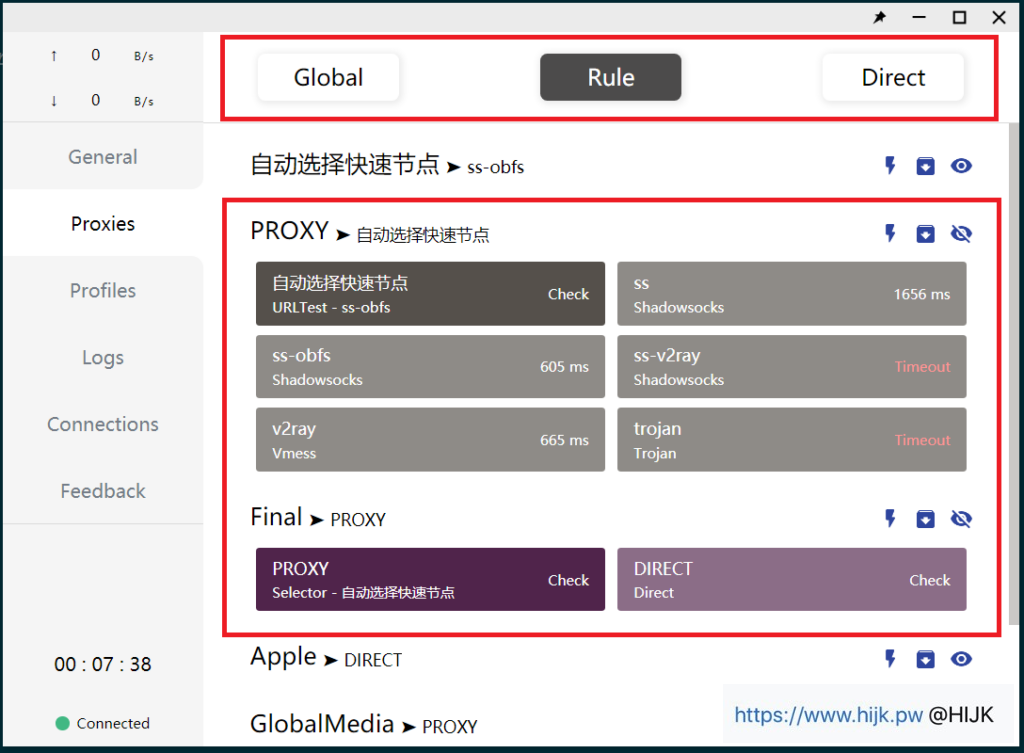
最上面的 Global、Rule 和 Direct 表示全局代理、基于规则路由和直连,(可以认为)对应其他客户端的全局模式、PAC 模式和禁用系统代理。绝大多数情况建议使用 Rule。
PROXY 选择使用的节点,默认是自动选择最快节点,也可以指定使用某个节点;
Final 表示如果没有匹配的规则,默认走代理还是直连,个人建议默认直连,如果网站打不开再选择代理;
其他看不懂的东西保持默认就好了。
7. 最后回到主界面,点击“System Proxy”,开启系统代理:
clash 开启系统代理
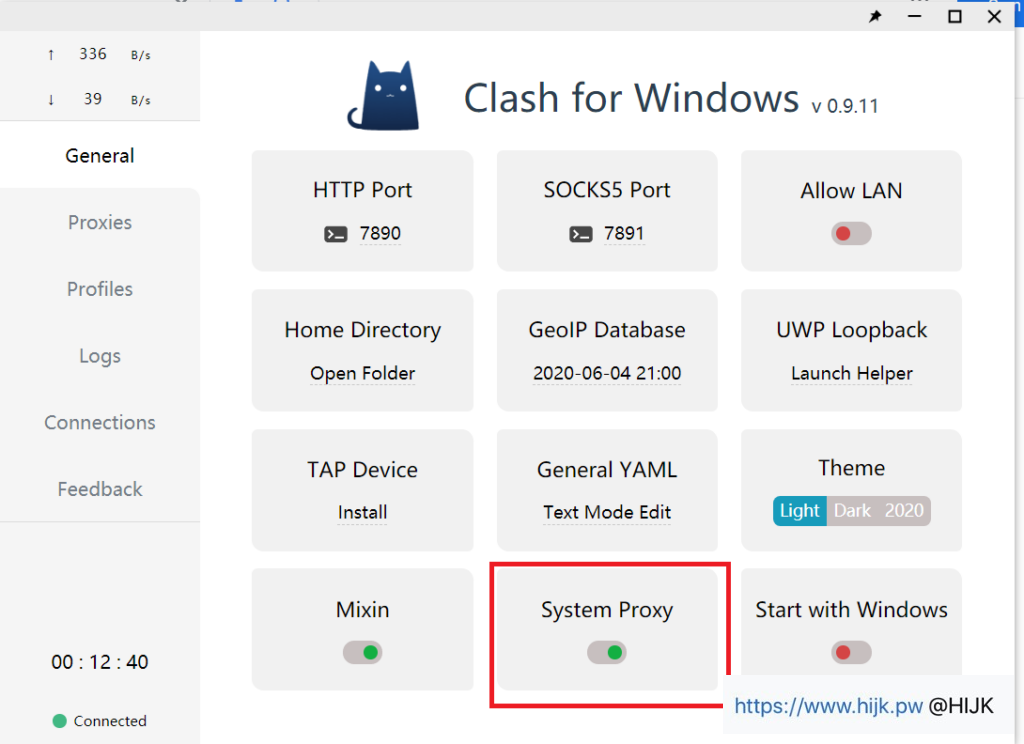
配置无误的话,接下来就可以顺利上外网了。
注意事项
1. clash 不支持刷新本地文件配置(也许支持,但本人未找到方法),因此修改导入的配置文件后,软件不会生效。这时只需要在“Profiles”里点“X”删除配置,重新拖入并选中就生效了;
2. 如果 V2ray 服务器无法使用,请把加密方式换成 auto 或者 chacha20-poly1305 试试
3. 主界面可以设置端口、开启代理给局域网内的其他设备使用。
参考
1. V2ray 教程
【香港 VPS 推荐】 Ucloud 香港、新加坡海外 VPS,国内低延迟,4 核 8G5M 三年 2500
您可能喜欢

V2Ray是近几年非常热门的科学上网技术,其采用新的通信协议,因功能强大、能有效抵抗墙的干扰而广受网友的喜爱。V2Ray 官方网址是:https://v2ray.com,目前已被墙无法直接打开。
v2ray logo

V2Ray 核心不区分客户端和服务端,因此 V2Ray 官方未提供各平台的 GUI 客户端。许多第三方开发人员基于 V2Ray 核心开发了适用于各平台的 GUI 客户端,因此每个平台均有多个客户端可供选择。本站提供主流最新版 v2ray windows 客户端的本地高速下载。
本站的 V2rayN 即 V2rayN-Core,不需要单独下载 V2ray-Core。最新版 V2rayN 支持 VMESS、Shadowsocks、Socks5、Trojan、VLESS 协议等,功能强大,配置简单,推荐使用。
2020.10.28 更新:最新版 V2rayN 在 Windows 平台下报病毒,请忽略,如不放心请到官网下载。
注意:下载客户端后需要配置服务端信息才能科学上网!获取服务端信息请参考:获取科学上网服务端信息
✦ 卷终 · 柯航存卷 ✦